
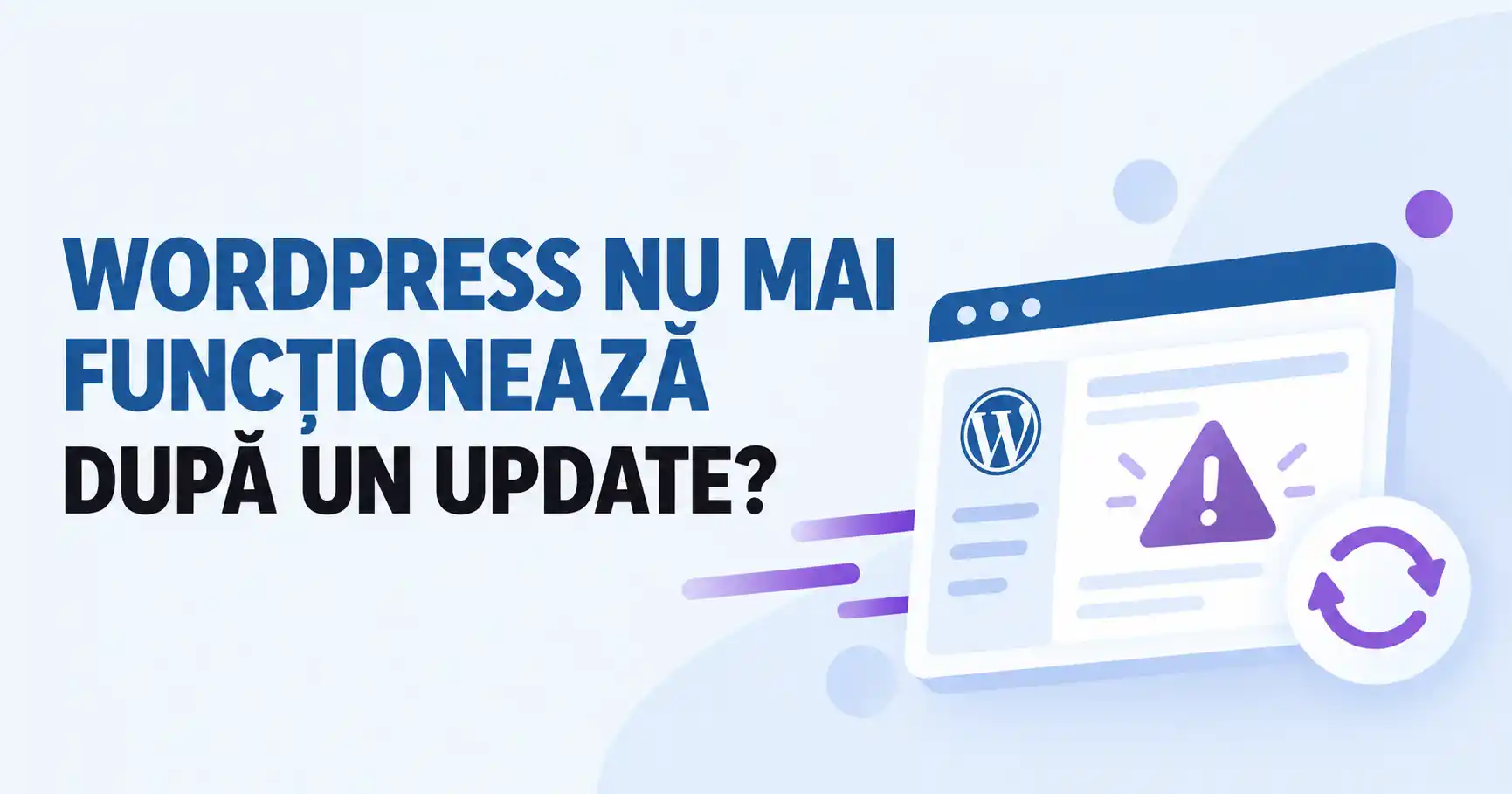
Site-ul WordPress nu mai funcționează după un update. Ce s-a întâmplat?
Ai intrat în WordPress, ai văzut că sunt disponibile câteva actualizări și ai apăsat Update.
După câteva minute:
- site-ul afișează o eroare;
- anumite pagini nu se mai încarcă;
- designul este stricat;
- formularul nu mai funcționează;
- WooCommerce are probleme;
- Elementor nu mai deschide editorul;
- sau, în cel mai rău caz, site-ul nu mai este accesibil deloc.
Este una dintre cele mai frecvente situații pe care le întâlnesc pe site-urile WordPress.
Și apare de multe ori dintr-un motiv simplu:
WordPress nu este o singură componentă. Este un sistem format din mai multe componente care trebuie să funcționeze împreună.
Core-ul WordPress, tema, pluginurile, versiunea PHP și integrările externe se bazează unele pe altele.
Când una dintre ele se schimbă, poate apărea un conflict.
Cuprins
- Plugin incompatibil
- Conflict între pluginuri
- Tema nu mai este compatibilă
- Versiunea PHP
- Update incomplet
- Cache
- Elementor sau alt page builder
- WooCommerce
- Plugin premium neactualizat
- Cod custom incompatibil
De ce apar probleme după un update WordPress?
Un update poate modifica:
- funcții;
- fișiere;
- structura bazei de date;
- compatibilitatea cu alte pluginuri;
- modul în care sunt încărcate anumite resurse;
- cerințele de PHP;
- funcții vechi care nu mai sunt recomandate sau suportate.
De cele mai multe ori, actualizările sunt necesare și benefice.
Problema nu este faptul că faci update.
Problema apare atunci când:
actualizezi fără backup, fără testare și fără să știi ce depinde de componenta respectivă.
1. Un plugin nu este compatibil cu noua versiune
Aceasta este probabil cea mai frecventă cauză.
Să presupunem că actualizezi WordPress sau PHP.
Un plugin instalat pe site folosește o funcție veche sau un anumit comportament care s-a schimbat.
Rezultatul poate fi:
- eroare PHP;
- funcție care nu mai răspunde;
- pagină albă;
- element care nu se mai afișează;
- wp-admin inaccesibil.
Uneori problema apare imediat.
Alteori site-ul pare să funcționeze, dar o funcționalitate specifică este afectată.
De aceea este important să nu verifici doar Homepage-ul după update.
Trebuie testate funcționalitățile esențiale.
2. Două pluginuri intră în conflict
Fiecare plugin poate funcționa corect separat.
Problema poate apărea atunci când două pluginuri încearcă să modifice aceeași zonă.
De exemplu:
- checkout WooCommerce;
- cache;
- SEO;
- formulare;
- redirect-uri;
- securitate;
- JavaScript;
- baza de date.
Un update poate schimba modul în care unul dintre pluginuri funcționează și poate apărea un conflict care nu exista înainte.
De aceea, întrebarea nu este doar:
„Ce plugin am actualizat?”
Ci și:
„Cu ce alte componente interacționează?”
3. Tema nu mai este compatibilă
Problema poate veni și din temă.
Mai ales dacă vorbim despre:
- teme vechi;
- teme care nu mai sunt dezvoltate;
- teme custom;
- teme care au multe funcționalități integrate;
- site-uri construite acum mulți ani.
Un update WordPress, WooCommerce sau PHP poate scoate la iveală incompatibilități care înainte nu erau vizibile.
Aici apare un semnal important:
dacă site-ul poate funcționa doar cu versiuni vechi de WordPress sau PHP, există o datorie tehnică ce trebuie rezolvată.
Amânarea update-urilor nu rezolvă problema.
Doar o mută în viitor.
4. Versiunea PHP nu mai este compatibilă
WordPress rulează pe PHP.
Pluginurile și temele trebuie să fie compatibile cu versiunea PHP de pe server.
Uneori problema apare după:
- upgrade PHP;
- update de plugin;
- update de WordPress;
- migrare pe alt hosting.
Un plugin vechi poate funcționa pe o versiune PHP mai veche, dar să genereze erori pe una nouă.
Sau invers: un plugin nou poate cere o versiune PHP mai recentă.
De aceea, schimbarea versiunii PHP nu ar trebui făcută direct pe un site important fără backup și testare.
5. Update-ul nu s-a finalizat corect
Nu toate problemele sunt conflicte.
Uneori update-ul pur și simplu nu se termină corect.
Se poate întâmpla din cauza:
- limitei de memorie;
- timeout-ului;
- spațiului insuficient pe hosting;
- conexiunii întrerupte;
- permisiunilor fișierelor;
- procesului PHP blocat.
Rezultatul poate fi un plugin actualizat doar parțial sau fișiere lipsă.
În astfel de cazuri, site-ul poate afișa erori imediat după update.
6. Cache-ul afișează o versiune incorectă
Uneori update-ul s-a făcut corect, dar ceea ce vezi este afectat de cache.
Pot exista mai multe niveluri:
- cache WordPress;
- cache server;
- CDN;
- browser;
- cache de obiecte.
După un update, anumite fișiere CSS sau JavaScript se pot schimba, dar browserul sau CDN-ul continuă să livreze versiunea veche.
Rezultatul poate fi:
- design stricat;
- meniuri care nu funcționează;
- elemente lipsă;
- JavaScript care dă erori.
Este motivul pentru care problema trebuie diagnosticată înainte să începi să restaurezi tot site-ul.
Uneori este un conflict serios.
Alteori este pur și simplu cache.
7. Elementor sau alt page builder nu mai funcționează corect
Pe site-urile construite cu Elementor apar uneori probleme după update dacă:
- Elementor și Elementor Pro sunt pe versiuni incompatibile;
- un addon nu este actualizat;
- tema are o incompatibilitate;
- cache-ul păstrează fișiere vechi;
- versiunea PHP nu este potrivită.
Simptomele pot fi:
- editorul nu se încarcă;
- anumite widgeturi dispar;
- layout-ul se strică;
- apar erori în frontend;
- pagina rămâne blocată la loading.
Aici este important să fie verificat întregul ecosistem, nu doar Elementor.
Dacă pe site există mai multe addon-uri pentru page builder, riscul de conflict crește.
8. WooCommerce are o incompatibilitate
La WooCommerce lucrurile sunt și mai sensibile.
Un update poate afecta:
- checkout-ul;
- metodele de plată;
- curierul;
- facturarea;
- emailurile;
- produsele variabile;
- pluginurile de discount;
- membership-urile;
- abonamentele.
Și aici apare cel mai important lucru:
site-ul poate părea perfect funcțional, dar să existe o problemă exact în zona unde se generează venit.
De aceea, după update-uri importante WooCommerce, trebuie testat întregul flux:
produs → coș → checkout → plată → email → procesare comandă.
Nu doar Homepage-ul.
9. Un plugin premium nu mai poate fi actualizat
Uneori există pluginuri premium instalate de fostul developer sau de agenția care a făcut site-ul.
După un timp:
- licența expiră;
- contul nu mai este accesibil;
- pluginul rămâne blocat pe o versiune veche.
Site-ul poate continua să funcționeze o perioadă.
Dar restul sistemului avansează.
WordPress se actualizează.
WooCommerce se actualizează.
PHP se actualizează.
Pluginul rămâne în urmă.
În timp apare incompatibilitatea.
Acesta este unul dintre motivele pentru care licențele trebuie verificate în mentenanța WordPress.
10. Codul custom nu mai este compatibil
Nu toate site-urile folosesc doar pluginuri.
Pot exista:
- funcții în
functions.php; - pluginuri custom;
- modificări WooCommerce;
- shortcode-uri;
- integrări API;
- cod scris de developeri anteriori.
Un update poate schimba o funcție de care depinde acel cod.
Și aici problema poate fi mai greu de observat, mai ales dacă nimeni nu mai știe exact ce modificări custom există pe site.
De aceea, documentarea este importantă.
Ce faci dacă site-ul s-a stricat după update?
Primul lucru:
nu începe să schimbi 10 lucruri simultan.
Cu cât modifici mai multe lucruri fără să urmărești cauza, cu atât devine mai greu de aflat ce s-a întâmplat.
În funcție de situație, procesul ar trebui să fie aproximativ:
- identificarea update-ului după care a apărut problema;
- verificarea erorilor;
- verificarea pluginurilor și temei;
- verificarea versiunii PHP;
- verificarea cache-ului;
- izolarea componentei problematice;
- restaurarea unei versiuni funcționale dacă este necesar;
- rezolvarea cauzei;
- retestarea site-ului.
Important:
restaurarea backup-ului nu înseamnă că problema este rezolvată.
Înseamnă doar că ai revenit la o stare funcțională.
Trebuie apoi să afli de ce update-ul a produs problema.
Altfel vei ajunge în aceeași situație la următoarea încercare.
Pot să dau rollback la plugin?
În anumite cazuri, da.
Dacă știi clar că problema a apărut după update-ul unui plugin, revenirea temporară la versiunea anterioară poate readuce site-ul în stare funcțională.
Dar trebuie înțeles ceva important:
rollback-ul este o soluție temporară.
Nu poți rămâne permanent pe versiuni vechi doar pentru că update-ul produce probleme.
Mai ales dacă versiunea nouă conține:
- patch-uri de securitate;
- compatibilitate cu WordPress;
- corecții importante.
Trebuie găsită cauza.
Ce faci dacă nu mai poți intra în wp-admin?
Aici problema devine mai tehnică.
Dacă WordPress admin nu mai este accesibil, intervenția se poate face prin:
- hosting;
- File Manager;
- FTP/SFTP;
- baza de date;
- WP-CLI;
- recovery mode, dacă este disponibil.
Nu recomand însă dezactivarea aleatorie a componentelor direct din hosting dacă nu știi ce rol au.
Pe un site simplu poate funcționa.
Pe un WooCommerce, membership sau platformă cu integrări poți genera alte probleme.
De ce „Update All” poate fi o idee proastă
Butonul este comod.
Dar dacă actualizezi simultan:
- WordPress;
- tema;
- WooCommerce;
- Elementor;
- Elementor Pro;
- încă 12 pluginuri;
iar site-ul se strică, ai o problemă:
care dintre cele 16 update-uri a produs eroarea?
De aceea, pentru site-uri importante, actualizările sensibile ar trebui făcute controlat.
Mai ales dacă anumite componente au impact mare asupra întregului sistem.
Cum reduci riscul ca update-urile să strice site-ul?
Nu poți elimina riscul complet.
Dar îl poți reduce foarte mult.
1. Fă backup înainte
Mai ales înainte de update-uri importante.
Și asigură-te că backup-ul poate fi restaurat.
2. Folosește staging
Pe un site important, modificările sensibile pot fi testate pe o copie a site-ului înainte să ajungă pe live.
Acolo poți verifica:
- erori;
- design;
- formulare;
- WooCommerce;
- integrări.
3. Nu lăsa site-ul neactualizat luni întregi
Pare contraintuitiv.
Unii evită update-urile de teamă să nu strice ceva.
Problema este că dacă amâni foarte mult, ajungi să faci într-o singură zi salturi mari între versiuni.
Atunci riscul de incompatibilitate poate fi și mai mare.
Mai bine update-uri regulate și controlate.
4. Elimină pluginurile inutile
Cu cât ai mai multe componente inutile, cu atât ai mai multe lucruri care se pot strica.
Am explicat acest lucru separat în articolul despre câte pluginuri WordPress sunt prea multe și de ce numărul nu spune toată povestea.
5. Fă mentenanță periodică
Mentenanța nu înseamnă doar update.
Înseamnă:
- backup;
- verificare;
- testare;
- securitate;
- monitorizare.
Am detaliat procesul în articolul despre mentenanța WordPress și ce ar trebui verificat periodic pe un site de business.
Update-urile automate sunt o idee bună?
Depinde de site și de componentă.
Pe un site simplu, update-urile automate pot fi foarte utile.
Pe un sistem complex, unde există:
- WooCommerce;
- membership;
- multe integrări;
- cod custom;
- pluginuri premium;
aș fi mai atent.
Problema nu este automatizarea în sine.
Problema este:
cine observă dacă update-ul automat a stricat ceva?
Dacă ai monitorizare și backup, riscul este mai ușor de gestionat.
Dacă nimeni nu verifică site-ul, poți avea o problemă ore sau zile fără să știi.
Trebuie să evit update-urile WordPress?
Nu.
Exact invers.
Update-urile sunt importante pentru:
- securitate;
- compatibilitate;
- funcționalitate;
- performanță;
- rezolvarea bugurilor.
Mesajul corect nu este:
„Nu actualiza, că poate se strică.”
Ci:
„Actualizează controlat.”
Un site neactualizat este, pe termen lung, o problemă mai mare decât procesul de update în sine.
Dacă site-ul merge acum, de ce să mai fac update?
Pentru că faptul că funcționează astăzi nu înseamnă că va continua să fie sigur și compatibil.
Serviciile externe evoluează.
PHP evoluează.
Browserele evoluează.
WordPress evoluează.
WooCommerce evoluează.
Dacă site-ul rămâne blocat în timp, devine din ce în ce mai greu de actualizat fără probleme.
Iar la un moment dat poți ajunge în situația în care:
un update simplu se transformă într-un proiect de reparație.
***
Dacă site-ul WordPress s-a stricat după un update, nu înseamnă că update-urile sunt o problemă.
Înseamnă că există o incompatibilitate care trebuie identificată.
Poate fi:
- un plugin;
- tema;
- PHP;
- WooCommerce;
- Elementor;
- cod custom;
- cache;
- un update incomplet.
Important este să nu repari la întâmplare.
Procesul corect este:
identificare → izolare → remediere → testare.
Iar pe viitor:
backup → update → verificare.
Dacă site-ul este important pentru business, update-urile nu ar trebui tratate ca o operațiune mecanică.
Trebuie gestionate ca parte din mentenanța tehnică a site-ului.
Site-ul tău WordPress s-a stricat după un update și nu știi exact ce componentă a produs problema?
Pot analiza eroarea, identifica sursa conflictului și readuce site-ul într-o stare stabilă, fără să schimbăm la întâmplare pluginuri sau setări.
Contactează-mă pentru diagnostic și reparare WordPress.
Ai un proiect în minte?
Sună-ma acum!
0732 863 523
Hai să găsim soluția tehnică potrivită pentru afacerea ta.


